
3.5.8 驱动注入功能
根据自己对系统的定制需求,在系统重装时自动加载安装相关驱动,无需每次手工对驱动进行安装操作。
1. 上传驱动
1. 进入【系统设置】—【镜像与驱动】—【驱动库】中导入驱动
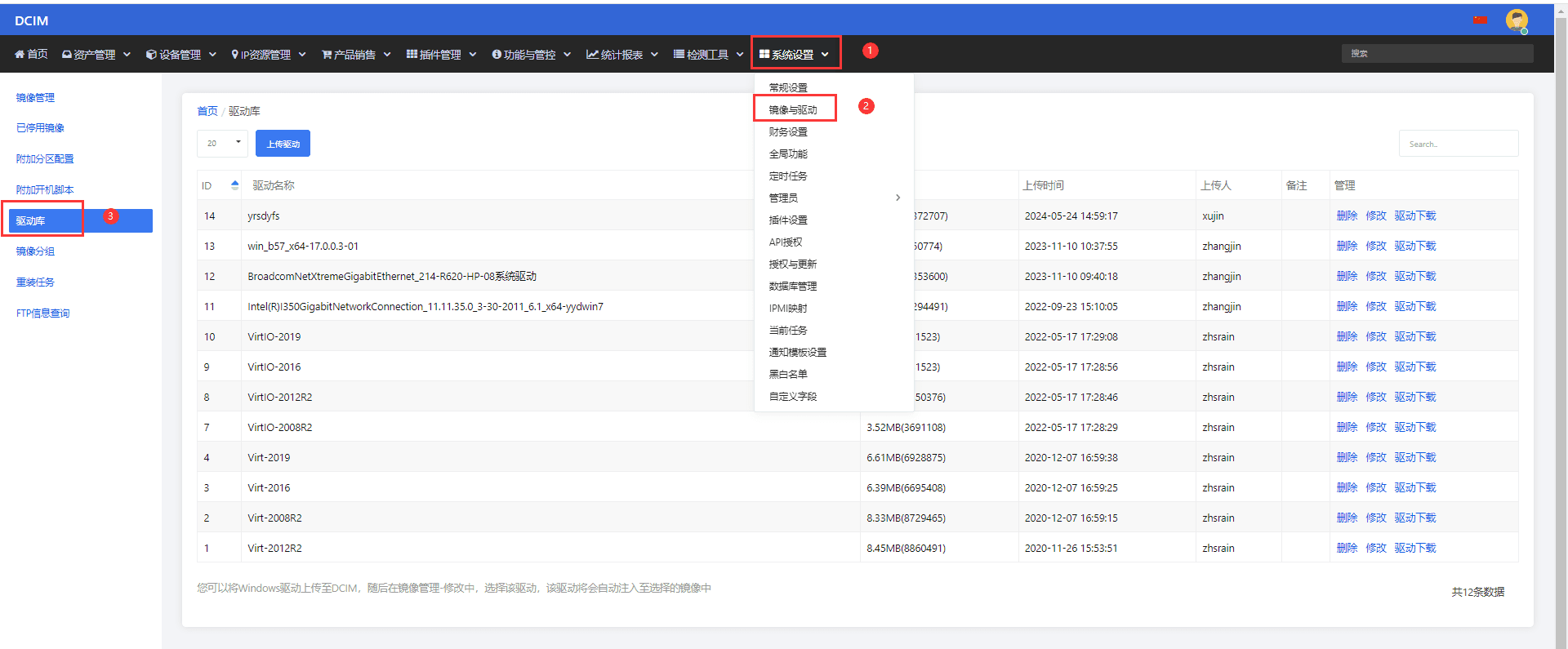
从导航栏【系统设置】—选择【重装系统设置】,
在左侧栏中点击【驱动库】进入到系统中所有驱动展示页面。
当前页面包含历史所有上传驱动,可对其进行修改、删除和下载操作。
2. 上传驱动文件到 DCIM 中
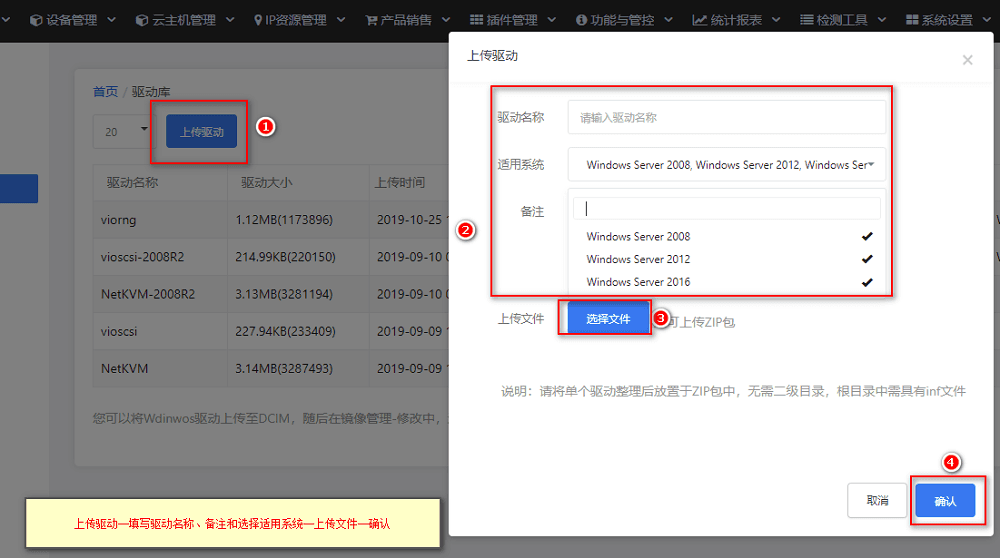
查看当前系统中所有驱动,如需注入新的驱动,则点击上方【上传驱动】,
在上传驱动的弹窗中,填写驱动名称、备注,对其适用的系统进行选择(可多选)。
注意:
1:驱动包的文件类型只能是 zip,不支持其他。
2:zip 包里的驱动文件必须含有 inf 文件,上传的驱动包要求所有文件都在压缩包的根目录(没有二级文件夹)
3:驱动命名方式不能包含空格、中文及特殊字符
4:inf 文件的编码必须为 UTF-8
2. 为镜像选择驱动
1. 进入【镜像管理】—选择需要【添加】驱动的系统镜像
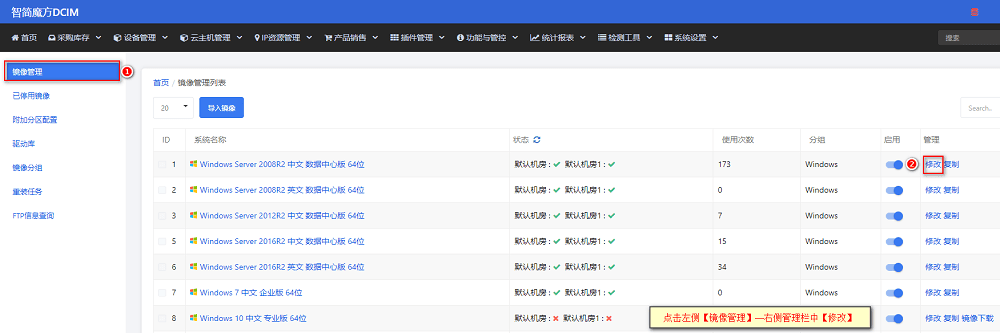
然后再回到左侧栏点击【镜像管理】选择你重装系统的类型与版本点击修改。
2. 将驱动注入镜像
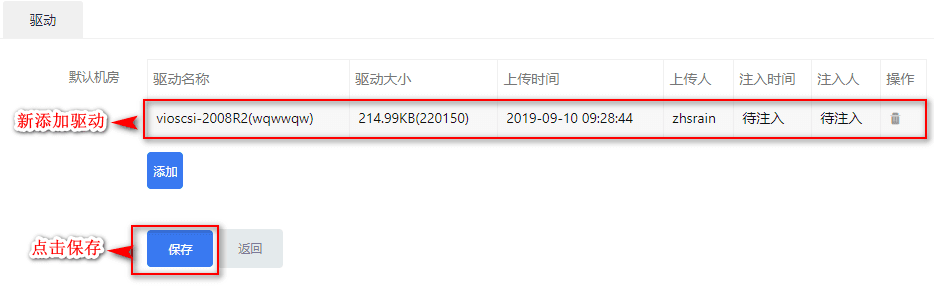
进入—【驱动】,点击添加,选择上传的驱动文件。
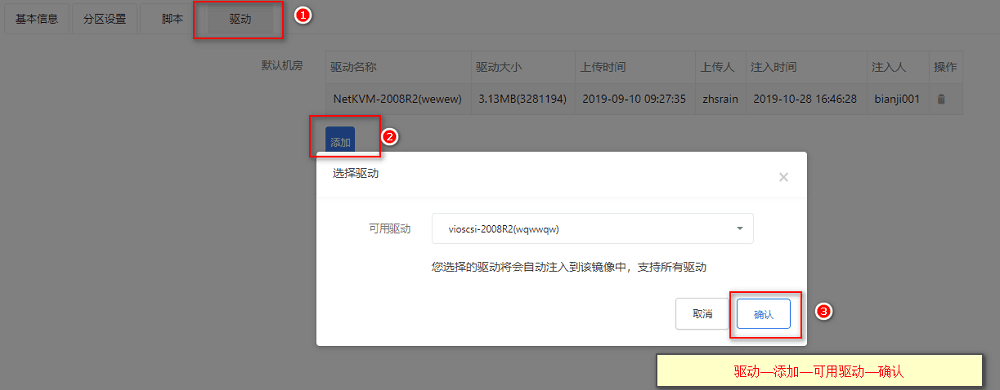
在【镜像管理列表】中选择【驱动】一栏,添加你所要注入的驱动。
3. 检查是否注入成功
确认相关信息后点击保存,返回【镜像管理】查看驱动注入状态。
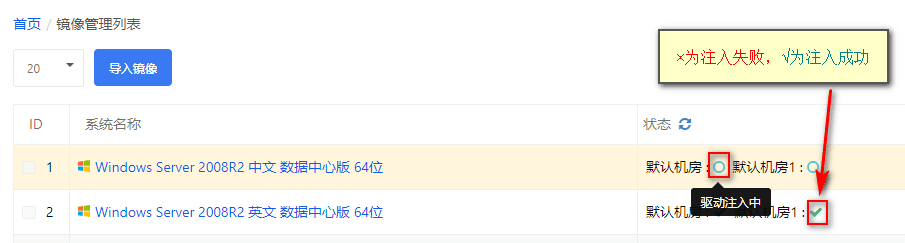
当机房状态栏显示⭕表示驱动正在注入中,显示√说明注入成功。